
Olá pessoal!
O tema do post de hoje é timeout, que consiste em um tempo limite (geralmente, medido em segundos) em que uma operação irá aguardar até que ela encerre a execução de forma forçada, caso esse tempo limite seja atingido.
O objetivo desse post é mostrar como identificar timeout ou conexões interrompidas utilizando Extended Events (XE) ou SQL Profiler (Trace) e facilitar na análise desse tipo de problema tão comum no dia a dia.
Depois de identificar a causa raiz do timeout, a solução para resolver isso é tentar otimizar as consultas através de técnicas de Performance Tuning para fazer com que o tempo de execução seja reduzido. Dependendo do processo, se ele realmente for algo que envolva muito processamento e ele realmente é demorado, vale a pena aumentar o tempo de timeout desse processo em específico, mas isso é assunto para a minha série de Performance Tuning no SQL Server.
No SQL Server, temos vários tipos de timeout, onde eu gostaria de destacar:
- Remote Query Timeout (sp_configure), que define o tempo máximo que consultas remotas (utilizando linked server) podem ser executadas (tempo padrão: 600 segundos)
- lock_timeout (comando SET), que é o tempo que o client que está executando um comando SQL irá aguardar para que um lock seja liberado para continuar a execução desse comando (tempo padrão: -1 = infinito = vai aguardar indefinidamente)
- Command Timeout é uma propriedade de drivers de conexão a banco de dados, como ADO.NET, JDBC e outros, que permite definir um limite máximo de tempo que uma instrução SQL poderá executar no banco de dados. Esse valor pode ser alterado dinamicamente na aplicação, podendo ter tempos limites diferentes, dependendo do contexto. (tempo padrão: 30 segundos)
- Connection Timeout é uma propriedade da string de conexão que permite definir um limite de tempo máximo em que o driver de conexão irá aguardar para estabelecer uma conexão com o banco de dados (tempo padrão: 30 segundos)
É muito importante deixar claro que os timeouts de lock_timeout, Command Timeout e Connection Timeout são limites impostos pelo client/driver de conexão e não pelo banco de dados.
Quando um timeout ocorre, ele vai gerar uma exceção na aplicação, mas do ponto de vista do banco de dados, não houve nenhum erro ou problema na execução (ou conexão), justamente porque o timeout não ocorre no banco, ou seja, não é o banco que está interrompendo a instrução SQL e sim, a aplicação.
Caso você queira saber mais sobre os comandos SET do SQL Server, acesse o artigo Os comandos SET do SQL Server.
Recomendo também, a leitura do meu artigo Timeout ao executar Queries via Linked Server no SQL Server, caso esteja enfrentando algum problema relacionado à isso.
Não podemos nos esquecer também do timeout da ferramenta de desenvolvimento (IDE) que o DBA ou desenvolvedor usa pra acessar o banco de dados.
O SQL Server Management Studio (SSMS), por exemplo, possui uma propriedade chamada “Execution time-out”, que define quanto tempo o SSMS deve esperar para executar uma query (internamente, isso é a propriedade Command Timeout do driver de conexão).
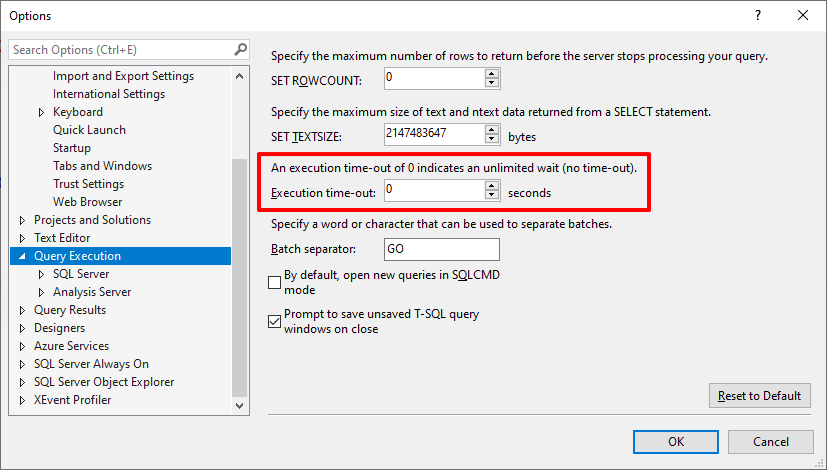
O valor padrão dessa propriedade no SSMS é 0 (infinito), ou seja, não possui limite de tempo.
Como gerar um timeout utilizando o SQLCMD
Para poder criar alguns registros de testes e demonstrar como identificar timeouts no banco de dados, vou forçar a ocorrência de timeouts no banco de dados.
Para isso, vou utilizar o utilitário SQLCMD e a propriedade -t 1 (query timeout de 1 segundo), e vou utilizar o comando WAITFOR DELAY ’00:00:05′, que fica 5 segundos aguardando, ou seja, sempre que eu executar esse comando, irei gerar um evento de timeout.
Resultado da execução:
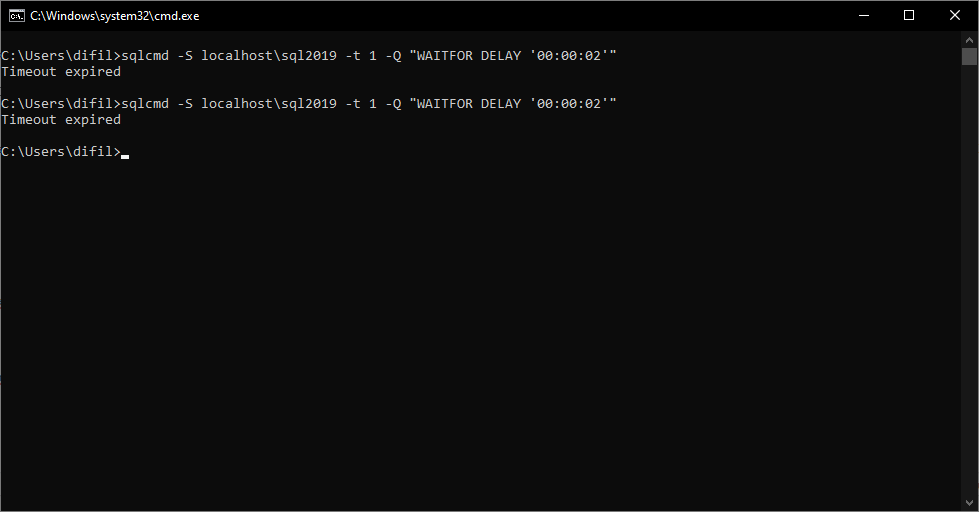
Timeouts gerados.
Como identificar timeouts no banco de dados utilizando Extended Events (XE)
Para identificar timeouts no banco de dados, eu já vi muitas pessoas utilizando o tempo de execução da query para definir se houve um timeout ou não. Como o padrão são 30 segundos, a pessoa supõe que se a query demorou exatos 30 segundos, é porque ocorreu um timeout. Entretanto, nem sempre isso é verdade, até porque, como eu já mencionei no começo do post, para cada contexto ou tela do sistema, o desenvolvedor pode definir tempos de timeout diferentes.
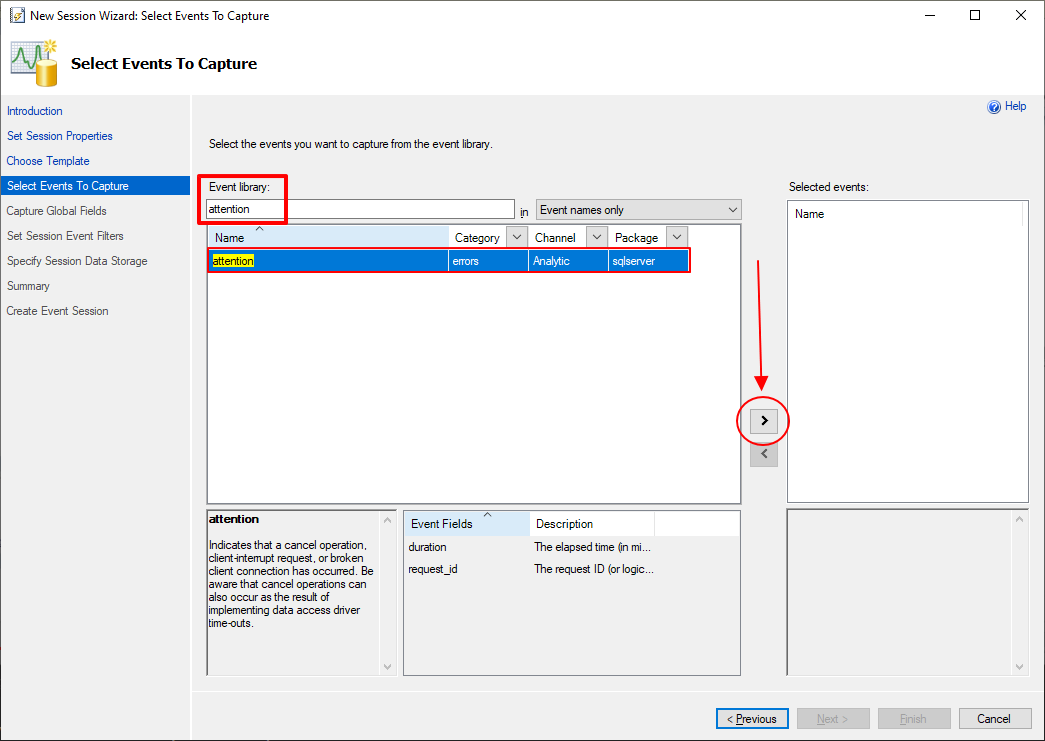
Uma das formas de se conseguir identificar se realmente ocorreu um timeout, é utilizando o Extended Events (XE), analisando a classe de evento attention, disponível desde o SQL Server 2012, que indica que ocorreu um evento que requer atenção, como cancelamentos, solicitações de interrupção de cliente e perda de conexões com clientes. Operações de cancelamento também podem ser vistas como parte da implementação de tempos limite de acesso a dados do driver (timeouts)
Vou compartilhar o script já pronto para implementar o monitoramento e também prints da interface do Extended Events, caso você queira criar por contra própria, via tela.
Script para monitorar timeout no SQL Server utilizando Extended Events (XE)
-- Apaga a sessão, caso ela já exista
IF ((SELECT COUNT(*) FROM sys.server_event_sessions WHERE [name] = 'Monitora Timeouts') > 0) DROP EVENT SESSION [Monitora Timeouts] ON SERVER
GO

CREATE EVENT SESSION [Monitora Timeouts]
ON SERVER
ADD EVENT sqlserver.attention (
    ACTION
    (
        sqlserver.client_app_name,
        sqlserver.client_hostname,
        sqlserver.[database_name],
        sqlserver.nt_username,
        sqlserver.num_response_rows,
        sqlserver.server_instance_name,
        sqlserver.server_principal_name,
        sqlserver.server_principal_sid,
        sqlserver.session_id,
        sqlserver.session_nt_username,
        sqlserver.session_server_principal_name,
        sqlserver.sql_text,
        sqlserver.username
    )
)
ADD TARGET package0.event_file (
    SET
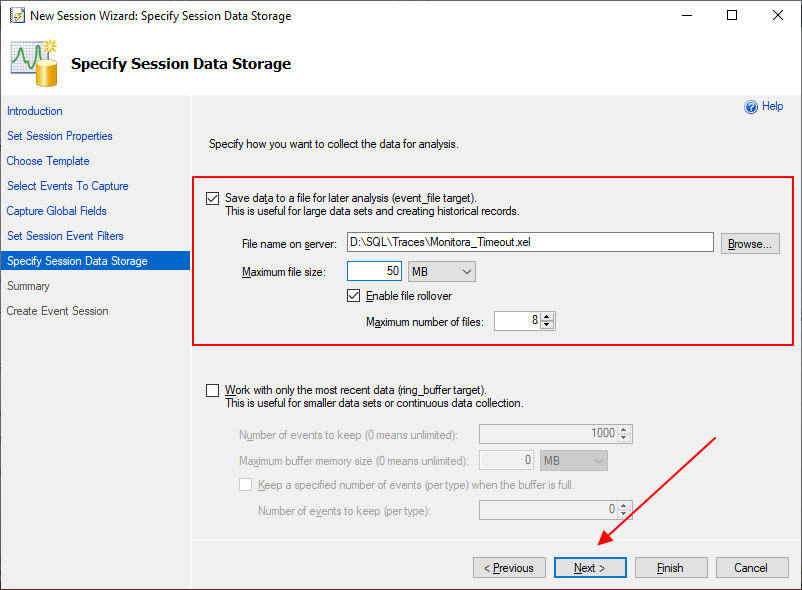
        filename = N'D:\SQL\Traces\Monitora_Timeout.xel', -- Não esqueça de mudar o caminho aqui :)
        max_file_size = ( 50 ), -- Tamanho máximo (MB) de cada arquivo
        max_rollover_files = ( 8 ) -- Quantidade de arquivos gerados
)
WITH
(
    STARTUP_STATE = OFF
)

-- Ativando a sessão (por padrão, ela é criada desativada)
ALTER EVENT SESSION [Monitora Timeouts] ON SERVER STATE = START
GO
Interface para monitorar timeout no SQL Server utilizando Extended Events (XE)
Clique para visualizar os screenshots
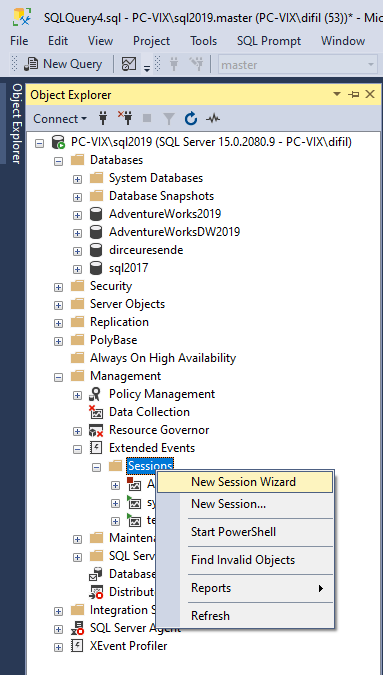
Screenshot 1 – Abrir o Wizard do XE pelo Object Explorer do SSMS
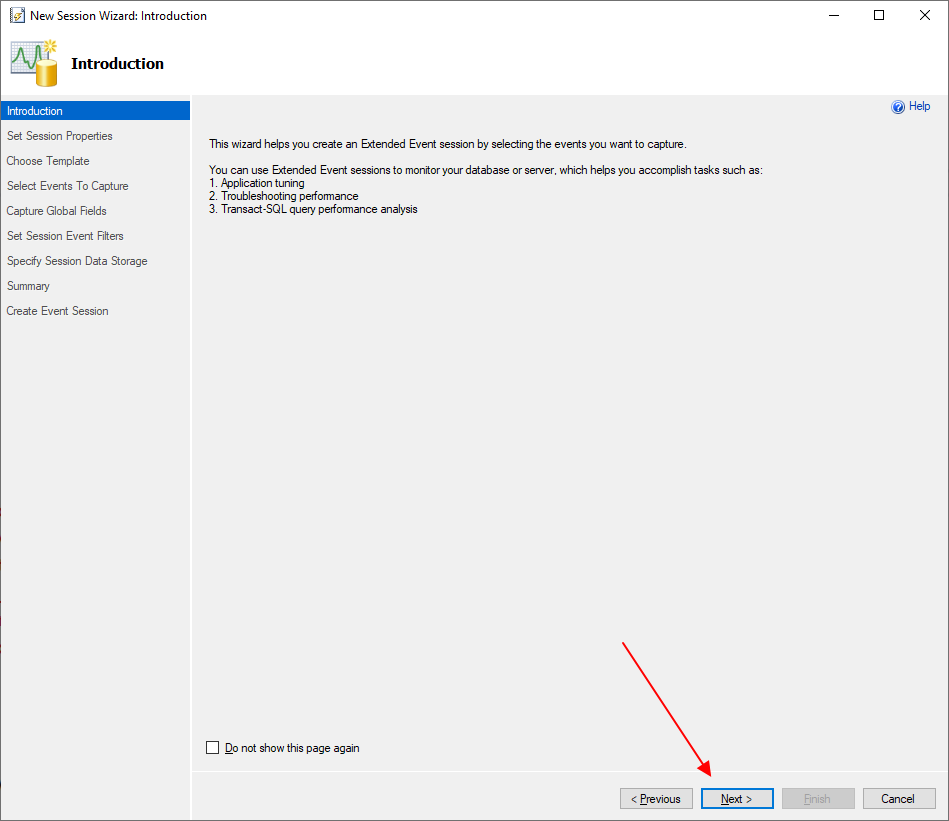
Screenshot 2 – Tela inicial
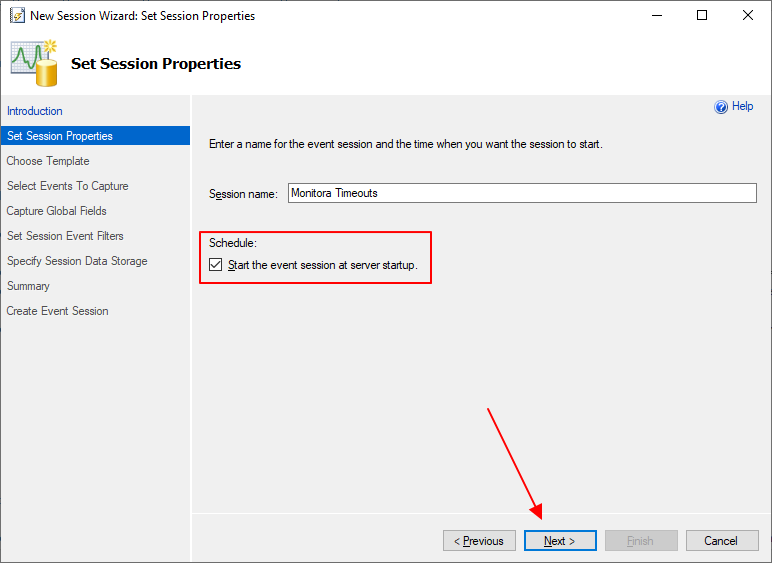
Screenshot 3 – Definir o nome do Extended Event e marcar o checkbox para habilitar o evento ao final da configuração
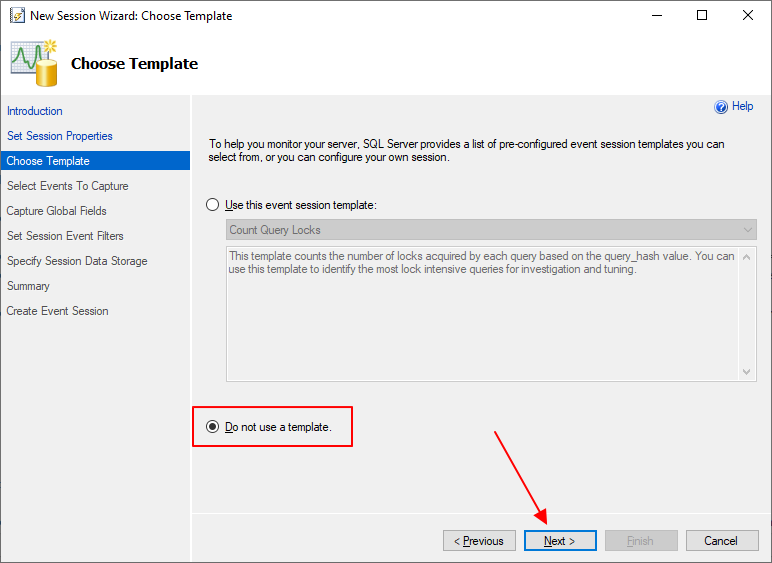
Screenshot 4 – Marcar que não quero usar nenhum template
Screenshot 5 – Selecionar o evento “attention” e adicionar na lista de eventos selecionados
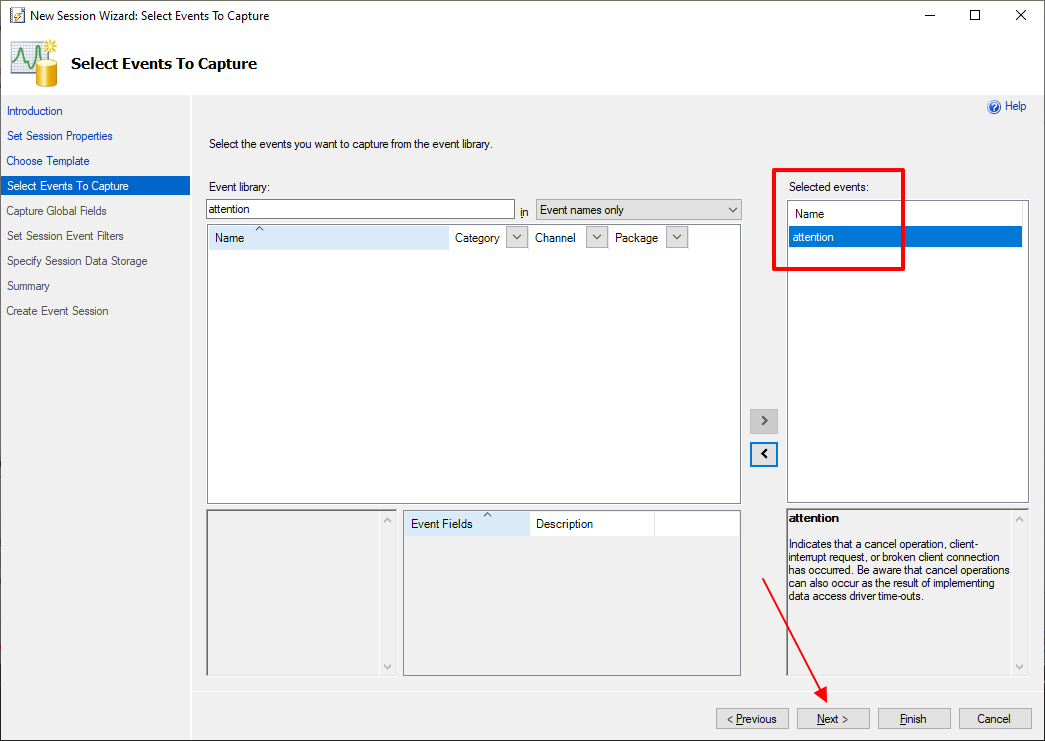
Screenshot 6 – Confirmar a seleção e avançar para próxima tela
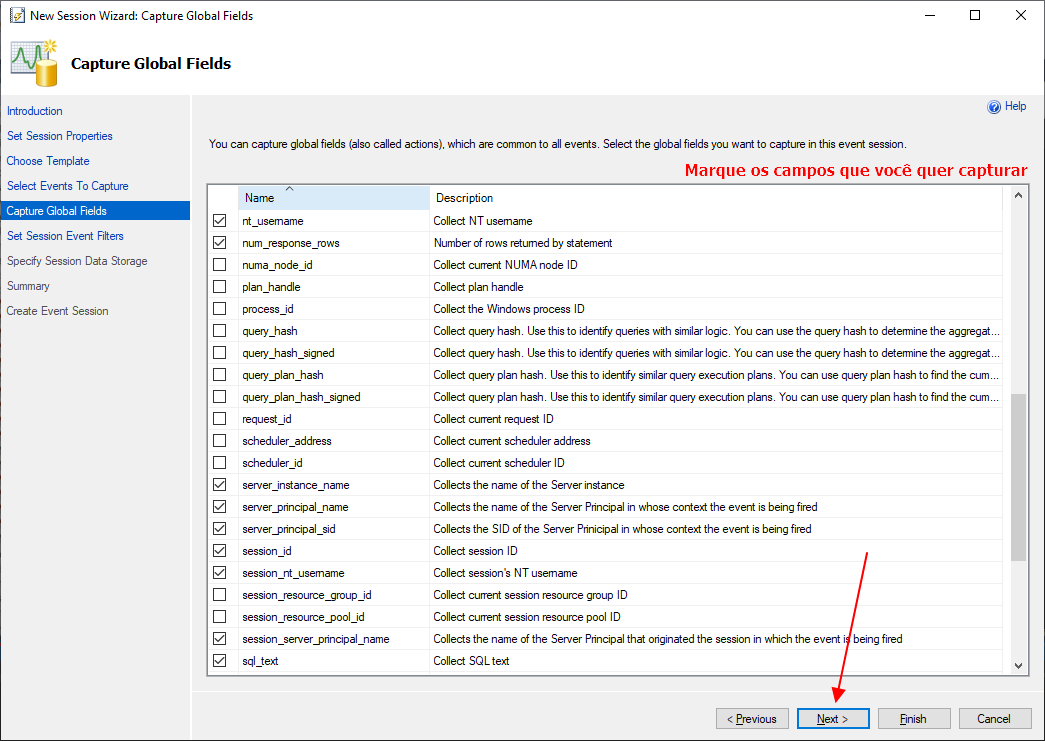
Screenshot 7 – Selecionar os campos de retorno que você quer que o evento retorne
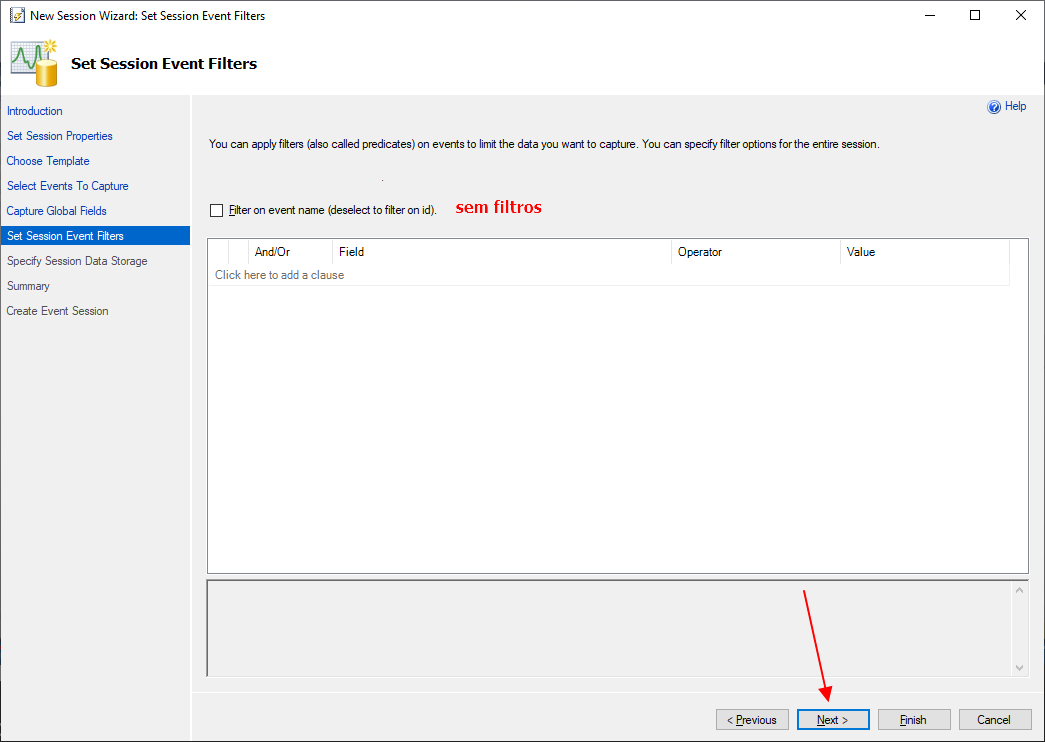
Screenshot 8 – Avançar sem aplicar filtros
Screenshot 9 – Definir o local para salvar o arquivo .xel, tamanho máximo e rollover dos arquivos
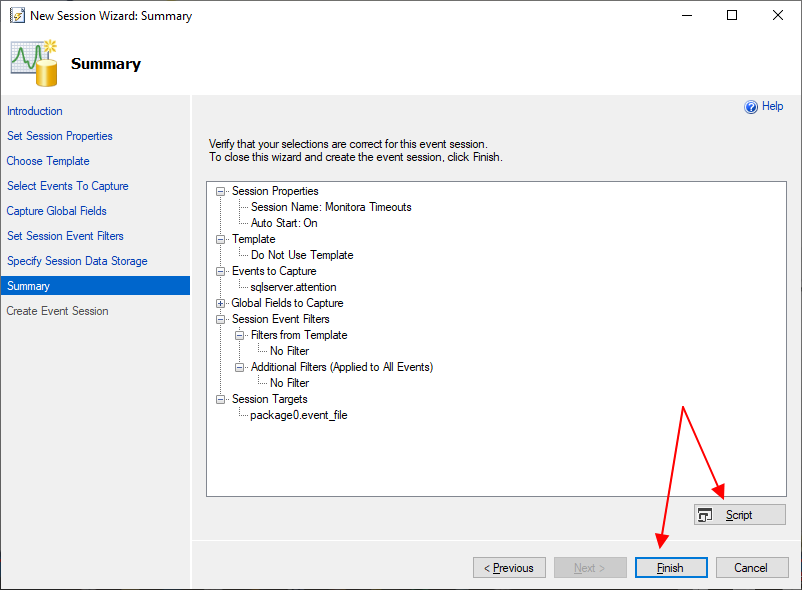
Screenshot 10 – Tela final e resumo das operações
Script para ler os dados gravados pelo Extended Event (XE)
Clique para visualizar o script
IF (OBJECT_ID('dbo.Historico_Timeout') IS NULL)
BEGIN

    -- DROP TABLE dbo.Historico_Timeout
    CREATE TABLE dbo.Historico_Timeout (
        [Dt_Evento]            DATETIME,
        [session_id]           INT,
        [duration]             BIGINT,
        [server_instance_name] VARCHAR(100),
        [database_name]        VARCHAR(100),
        [session_nt_username]  VARCHAR(100),
        [nt_username]          VARCHAR(100),
        [client_hostname]      VARCHAR(100),
        [client_app_name]      VARCHAR(100),
        [num_response_rows]    INT,
        [sql_text]             XML
    ) WITH(DATA_COMPRESSION=PAGE)

END


DECLARE @TimeZone INT = DATEDIFF(HOUR, GETUTCDATE(), GETDATE())
DECLARE @Dt_Ultimo_Evento DATETIME = ISNULL((SELECT MAX(Dt_Evento) FROM dbo.Historico_Timeout WITH(NOLOCK)), '1990-01-01')


IF (OBJECT_ID('tempdb..#Eventos') IS NOT NULL) DROP TABLE #Eventos
;WITH CTE AS (
    SELECT CONVERT(XML, event_data) AS event_data
    FROM sys.fn_xe_file_target_read_file(N'D:\SQL\Traces\Monitora_Timeout*.xel', NULL, NULL, NULL)
)
SELECT
    DATEADD(HOUR, @TimeZone, CTE.event_data.value('(//event/@timestamp)[1]', 'datetime')) AS Dt_Evento,
    CTE.event_data
INTO
    #Eventos
FROM
    CTE
WHERE
    DATEADD(HOUR, @TimeZone, CTE.event_data.value('(//event/@timestamp)[1]', 'datetime')) > @Dt_Ultimo_Evento


INSERT INTO dbo.Historico_Timeout
SELECT
    A.Dt_Evento,
    xed.event_data.value('(action[@name="session_id"]/value)[1]', 'int') AS [session_id],
    xed.event_data.value('(data[@name="duration"]/value)[1]', 'bigint') AS [duration],
    xed.event_data.value('(action[@name="server_instance_name"]/value)[1]', 'varchar(100)') AS [server_instance_name],
    xed.event_data.value('(action[@name="database_name"]/value)[1]', 'varchar(100)') AS [database_name],
    xed.event_data.value('(action[@name="session_nt_username"]/value)[1]', 'varchar(100)') AS [session_nt_username],
    xed.event_data.value('(action[@name="nt_username"]/value)[1]', 'varchar(100)') AS [nt_username],
    xed.event_data.value('(action[@name="client_hostname"]/value)[1]', 'varchar(100)') AS [client_hostname],
    xed.event_data.value('(action[@name="client_app_name"]/value)[1]', 'varchar(100)') AS [client_app_name],
    xed.event_data.value('(action[@name="num_response_rows"]/value)[1]', 'int') AS [num_response_rows],
    TRY_CAST(xed.event_data.value('(action[@name="sql_text"]/value)[1]', 'varchar(max)') AS XML) AS [sql_text]
FROM
    #Eventos A
    CROSS APPLY A.event_data.nodes('//event') AS xed (event_data)
Exemplo de dados retornados:

- SQL Server – Como identificar recursos descontinuados (deprecated features) sendo utilizados na instância (Extended Events – XE)
- SQL Server – Como gerar um histórico de deadlocks para análise de falhas em rotinas
- SQL Server – Como criar um monitoramento de erros e exceções no seu banco de dados utilizando Extended Events (XE)
- SQL Server – Como identificar e coletar informações de consultas demoradas utilizando Extended Events (XE)
Como identificar timeouts no banco de dados utilizando SQL Profiler (Trace)
Uma outra forma de identificar timeouts no banco de dados é utilizando o SQL Profiler (Trace), especialmente se você está utilizando uma versão anterior à 2012, que não possui suporte ao evento attention do Extended Events.
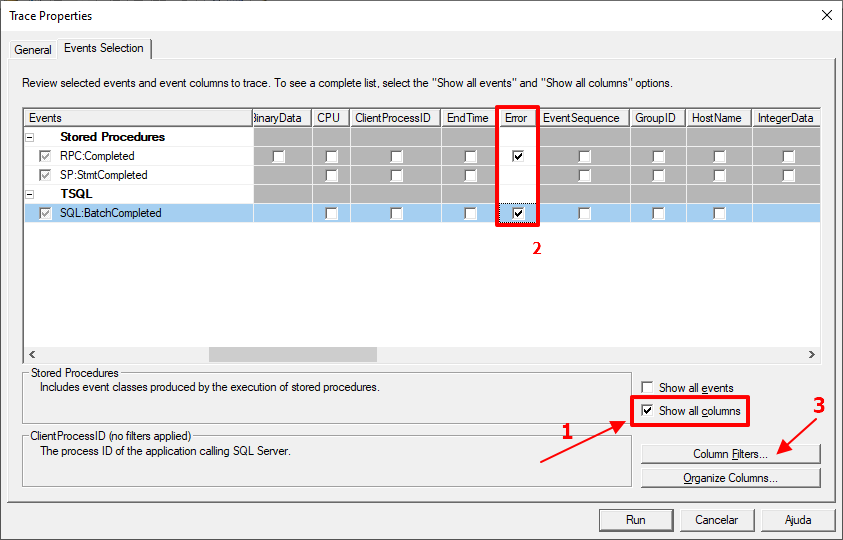
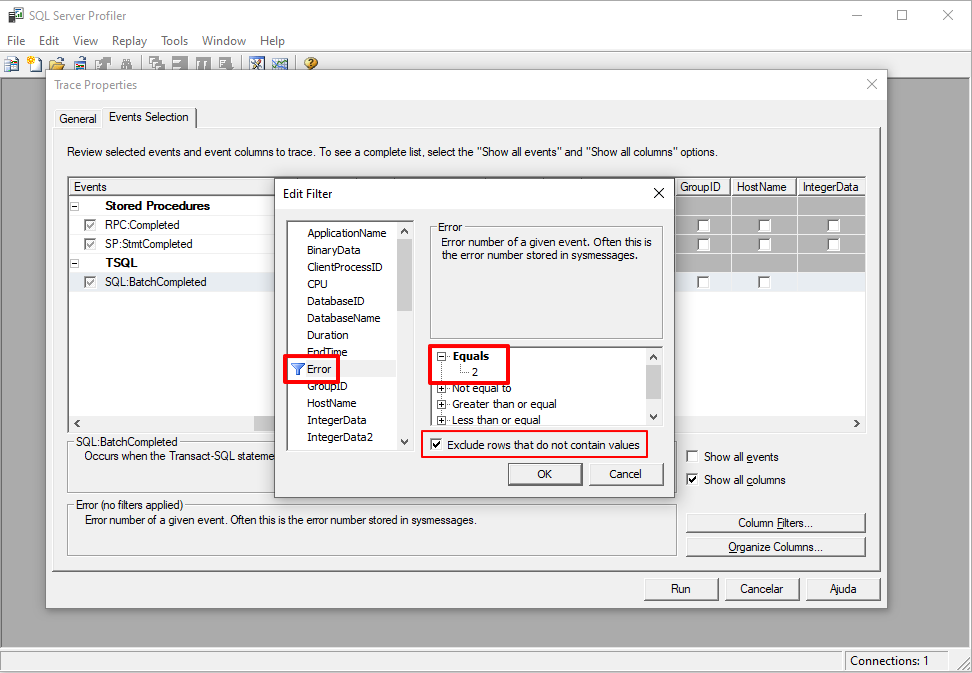
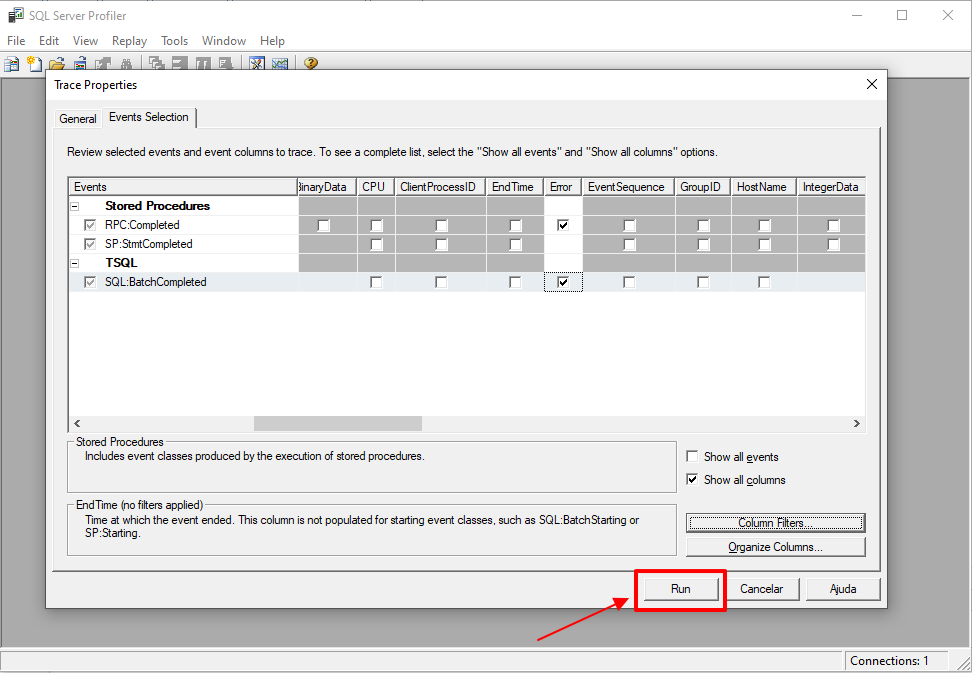
Para atingir esse objetivo com o SQL Profiler, vamos monitorar os eventos RPC:Completed, SP:StmtCompleted e SQL:BatchCompleted e filtrar apenas os resultados que atendam ao filtro Error = 2.
Mesmo aplicando esse filtro, você deve acompanhar de perto se o workload do seu servidor vai aumentar muito após ativar esse trace, porque tudo o que for executado, será analisado por esse trace.
Sempre que possível, tente utilizar Extended Events (XE) ao invés de Profiler (Trace), especialmente para essa situação.
Script para monitorar timeout no SQL Server utilizando SQL Profiler (Trace)
--------------------------------------------------------
-- Armazena os resultados do Trace na tabela
--------------------------------------------------------

DECLARE @Trace_Id INT, @Path VARCHAR(MAX)

SELECT
    @Trace_Id = id,
    @Path = [path]
FROM
    sys.traces
WHERE
    [path] LIKE '%Monitora_Timeout.trc'


IF (@Trace_Id IS NOT NULL)
BEGIN

    -- Interrompe o rastreamento especificado.
    EXEC sys.sp_trace_setstatus
        @Trace_Id = @Trace_Id,
        @status = 0


    -- Fecha o rastreamento especificado e exclui sua definição do servidor.
    EXEC sys.sp_trace_setstatus
        @Trace_Id = @Trace_Id,
        @status = 2


    IF (OBJECT_ID('dbo.Historico_Timeout') IS NULL)
    BEGIN

        -- DROP TABLE dbo.Historico_Timeout
        CREATE TABLE [dbo].[Historico_Timeout] (
            [TextData]        VARCHAR(MAX),
            [NTUserName]      NVARCHAR(256),
            [HostName]        NVARCHAR(256),
            [ApplicationName] NVARCHAR(256),
            [LoginName]       NVARCHAR(256),
            [Duration]        DECIMAL(15, 2),
            [StartTime]       DATETIME,
            [EndTime]         DATETIME,
            [ServerName]      NVARCHAR(256),
            [DatabaseName]    NVARCHAR(256)
        )
        WITH ( DATA_COMPRESSION = PAGE )

        CREATE CLUSTERED INDEX [SK01_Traces] ON [dbo].[Historico_Timeout] ([StartTime]) WITH (FILLFACTOR=80, STATISTICS_NORECOMPUTE=ON, DATA_COMPRESSION = PAGE)

    END


    INSERT INTO dbo.Historico_Timeout (
        TextData,
        NTUserName,
        HostName,
        ApplicationName,
        LoginName,
        Duration,
        StartTime,
        EndTime,
        ServerName,
        DatabaseName
    )
    SELECT
        TextData,
        NTUserName,
        HostName,
        ApplicationName,
        LoginName,
        CAST(Duration / 1000 / 1000.00 AS NUMERIC(15, 2)) Duration,
        StartTime,
        DATEADD(MILLISECOND, Duration / 1000, StartTime) AS EndTime,
        ServerName,
        DatabaseName
    FROM
        ::fn_trace_gettable(@Path, DEFAULT)
    WHERE
        ApplicationName NOT LIKE '%Management Studio%'
        AND Error = 2 -- Abort
    ORDER BY
        StartTime


    --------------------------------------------------------
    -- Apaga o arquivo de trace
    --------------------------------------------------------

    DECLARE @Fl_Xp_CmdShell_Ativado BIT = (SELECT (CASE WHEN CAST([value] AS VARCHAR(MAX)) = '1' THEN 1 ELSE 0 END) FROM sys.configurations WHERE [name] = 'xp_cmdshell')

    IF (@Fl_Xp_CmdShell_Ativado = 0)
    BEGIN

        EXECUTE sp_configure 'show advanced options', 1;
        RECONFIGURE WITH OVERRIDE;

        EXEC sp_configure 'xp_cmdshell', 1;
        RECONFIGURE WITH OVERRIDE;

    END


    DECLARE @Cmd VARCHAR(4000) = 'del ' + @Path + ' /Q'
    EXEC sys.xp_cmdshell @Cmd


    IF (@Fl_Xp_CmdShell_Ativado = 0)
    BEGIN

        EXEC sp_configure 'xp_cmdshell', 0;
        RECONFIGURE WITH OVERRIDE;

        EXECUTE sp_configure 'show advanced options', 0;
        RECONFIGURE WITH OVERRIDE;

    END


END


--------------------------------------------------------
-- Ativa o trace novamenmte
--------------------------------------------------------

DECLARE
    @rc INT,
    @TraceID INT,
    @maxfilesize BIGINT = 50,
    @on BIT = 1

EXEC @rc = sp_trace_create @TraceID OUTPUT, 0, N'D:\SQL\Traces\Monitora_Timeout', @maxfilesize, NULL

IF (@rc = 0)
BEGIN

    exec sp_trace_setevent @TraceID, 10, 1, @on
    exec sp_trace_setevent @TraceID, 10, 10, @on
    exec sp_trace_setevent @TraceID, 10, 3, @on
    exec sp_trace_setevent @TraceID, 10, 6, @on
    exec sp_trace_setevent @TraceID, 10, 8, @on
    exec sp_trace_setevent @TraceID, 10, 11, @on
    exec sp_trace_setevent @TraceID, 10, 12, @on
    exec sp_trace_setevent @TraceID, 10, 13, @on
    exec sp_trace_setevent @TraceID, 10, 14, @on
    exec sp_trace_setevent @TraceID, 10, 31, @on
    exec sp_trace_setevent @TraceID, 10, 34, @on
    exec sp_trace_setevent @TraceID, 10, 35, @on
    exec sp_trace_setevent @TraceID, 10, 60, @on
    exec sp_trace_setevent @TraceID, 45, 1, @on
    exec sp_trace_setevent @TraceID, 45, 3, @on
    exec sp_trace_setevent @TraceID, 45, 6, @on
    exec sp_trace_setevent @TraceID, 45, 8, @on
    exec sp_trace_setevent @TraceID, 45, 10, @on
    exec sp_trace_setevent @TraceID, 45, 11, @on
    exec sp_trace_setevent @TraceID, 45, 12, @on
    exec sp_trace_setevent @TraceID, 45, 13, @on
    exec sp_trace_setevent @TraceID, 45, 14, @on
    exec sp_trace_setevent @TraceID, 45, 28, @on
    exec sp_trace_setevent @TraceID, 45, 34, @on
    exec sp_trace_setevent @TraceID, 45, 35, @on
    exec sp_trace_setevent @TraceID, 45, 60, @on
    exec sp_trace_setevent @TraceID, 12, 1, @on
    exec sp_trace_setevent @TraceID, 12, 3, @on
    exec sp_trace_setevent @TraceID, 12, 11, @on
    exec sp_trace_setevent @TraceID, 12, 6, @on
    exec sp_trace_setevent @TraceID, 12, 8, @on
    exec sp_trace_setevent @TraceID, 12, 10, @on
    exec sp_trace_setevent @TraceID, 12, 12, @on
    exec sp_trace_setevent @TraceID, 12, 13, @on
    exec sp_trace_setevent @TraceID, 12, 14, @on
    exec sp_trace_setevent @TraceID, 12, 31, @on
    exec sp_trace_setevent @TraceID, 12, 35, @on
    exec sp_trace_setevent @TraceID, 12, 60, @on


    -- Inclui os filtros
    declare @intfilter int
    declare @bigintfilter bigint

    set @intfilter = 2
    exec sp_trace_setfilter @TraceID, 31, 0, 0, @intfilter

    set @intfilter = NULL
    exec sp_trace_setfilter @TraceID, 31, 0, 1, @intfilter

    -- Ativa o trace
    exec sp_trace_setstatus @TraceID, 1

END
Interface para monitorar timeout no SQL Server utilizando SQL Profiler (Trace)
Clique para visualizar os screenshots
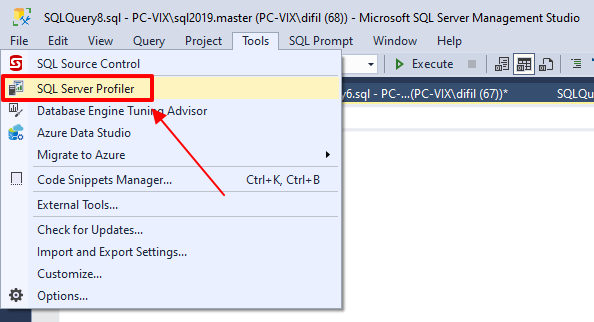
Screenshot 1 – Abrindo o SQL Profiler
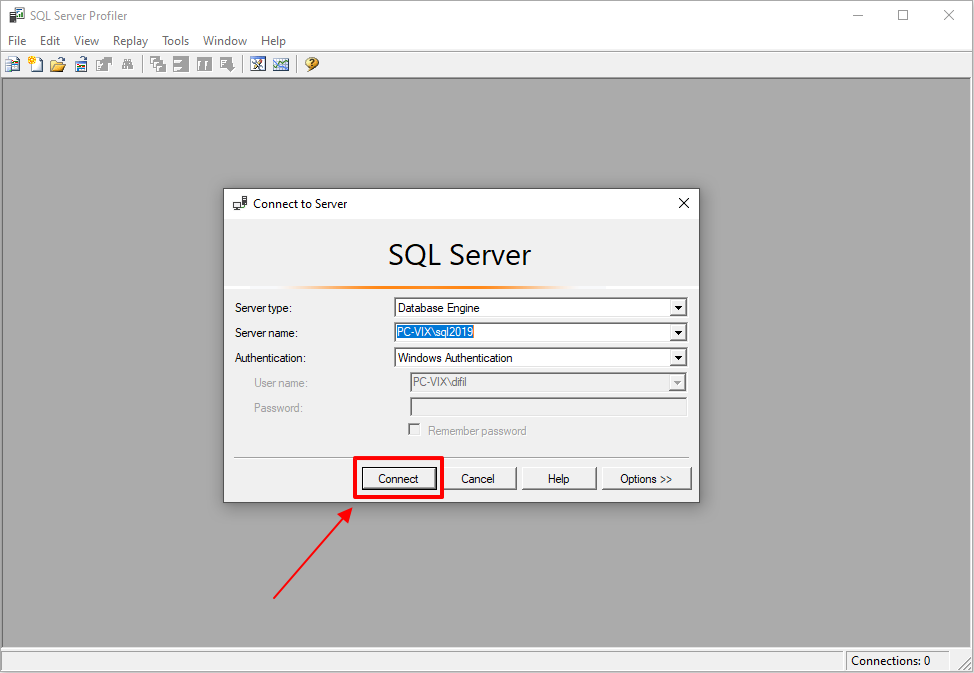
Screenshot 2 – Conectando na base de dados
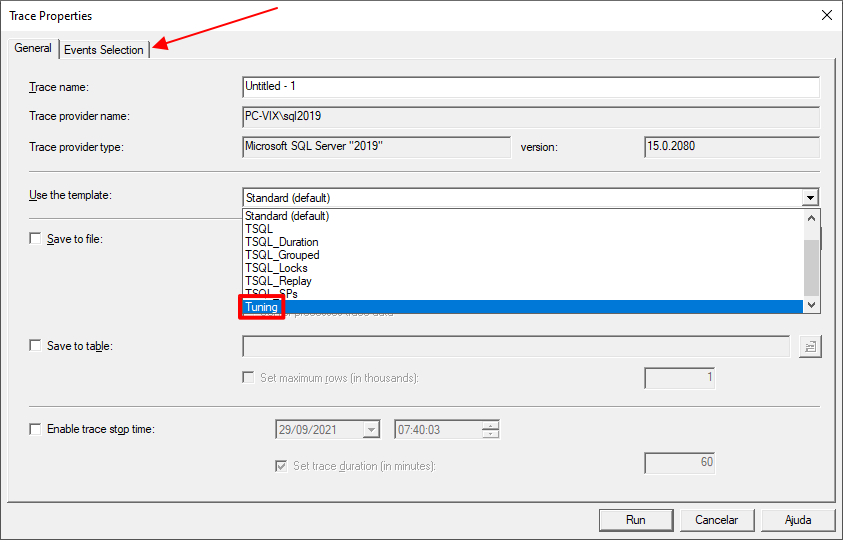
Screenshot 3 – Selecionar o template Tuning e clicar na aba “Event Selection”
Screenshot 4 – Marcar o checkbox “Show all columns”, marcar a coluna “Error” (e as outras que você queira retornar) e clicar no botão “Column Filters”
Screenshot 5 – Aplicar um filtro na coluna Error e usar a medida Error = 2. Marcar o checkbox “Exclude rows that do not contain values”
Screenshot 6 – Clicar no botão de Run para iniciar o trace no servidor
Screenshot 7 – Analisar os resultados encontrados
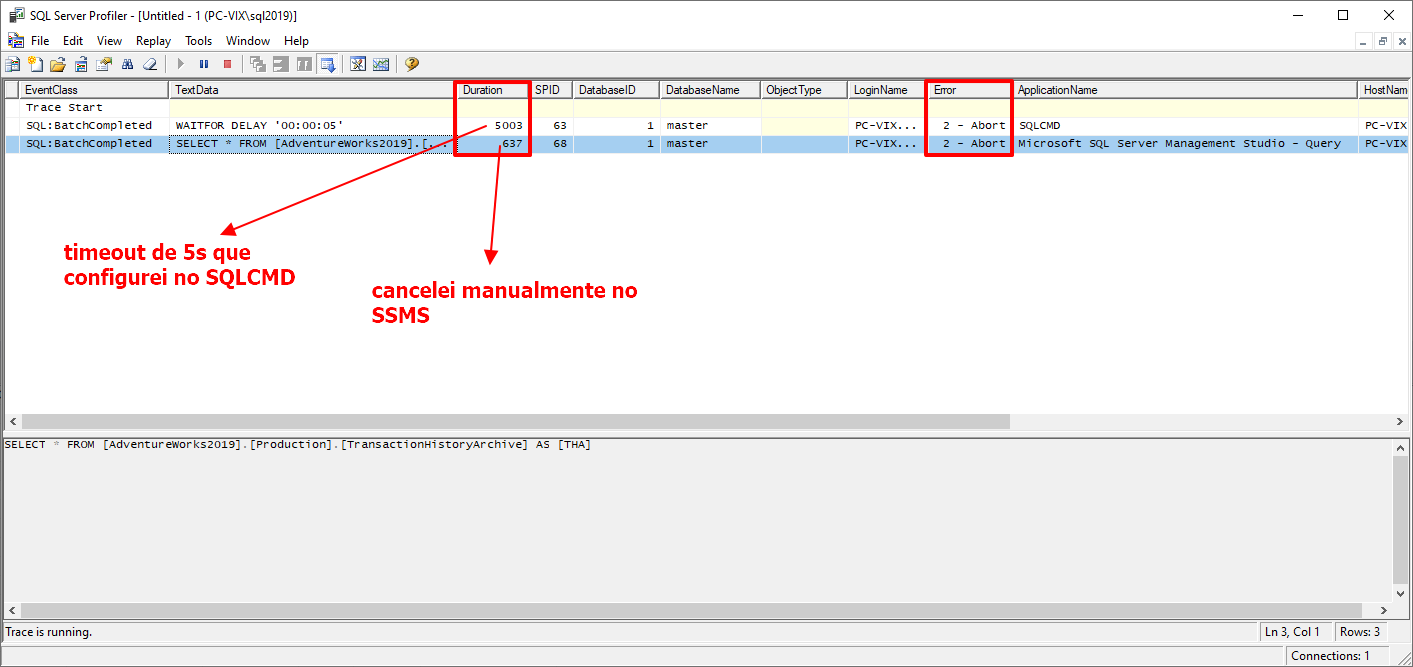
Screenshot 8 – Resultados coletados e já armazenados numa tabela de histórico

- SQL Server – Como identificar e coletar informações de consultas demoradas utilizando Trace (SQL Server Profiler)
- SQL Server – Como auditar erros de permissão em objetos utilizando o SQL Profiler (Trace)
- Utilizando o trace padrão do SQL Server para auditar eventos (fn_trace_gettable)
- Monitorando operações de DDL e DCL utilizando a fn_trace_gettable do SQL Server
Trecho de uma live onde o Márcio Júnior demonstra como identificar timeout no SQL Server
E é isso aí, pessoal!
Um grande abraço e até mais.

Comentários (0)
Carregando comentários...