
Muitas pessoas me perguntam: “É possível enviar e-mails pelo SQL Server?” ou “Como enviar e-mails pelo SQL Server?”. Neste post irei lhes mostrar como habilitar o envio de e-mails no seu servidor SQL Server e como enviar e monitorar os e-mails enviados.
Um recurso que é muito utilizado na maioria dos sistemas, é o envio de e-mails automáticos contendo notificações, promoções, newsletter e muito mais. Sendo assim, seria muito interessante enviar esses e-mails diretamente de nossas SP’s no banco de dados, que podem ser agendadas pelo SQL Server Agent para automatizar sua execução.
Habilitando o envio de e-mails no servidor usando T-SQL
Visualizar como ativar e configurar o Database mail via linha de comando (usando T-SQL)Habilitando o envio de e-mails no servidor pelo SSMS
Visualizar como configurar o Database Mail pelo Management Studio1) Abra o Object Explorer no Management Studio, clique com o botão direito do mousse na opção Management > Database mail e selecione a opção “Configure Database Mail”

2) Você verá a tela abaixo, que é apenas uma apresentação do Database Mail. Se você preferir, pode até marcar a opção “Skip this page in the future”, para que essa tela não apareça mais.

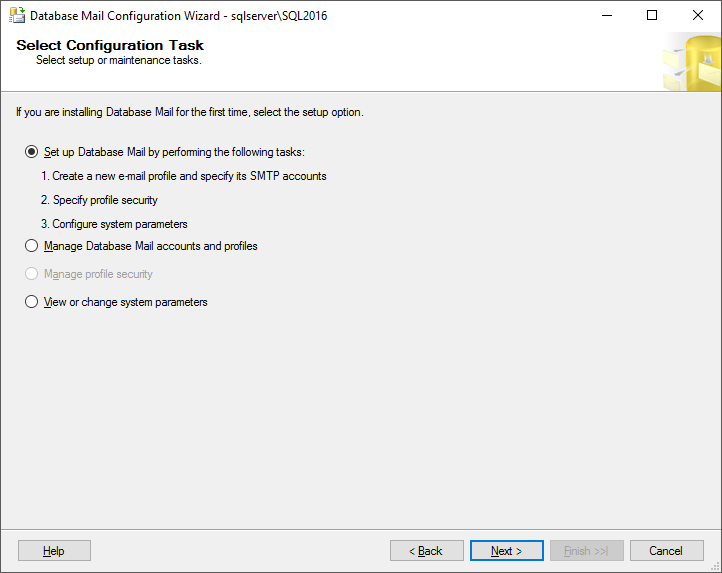
3) Nesta tela você verá 3 opções. Inicialmente, selecione a primeira opção (Set up Database Mail by performing the following tasks)
4) Por padrão, o recurso de Database Mail vem desabilitado na instância SQL Server. Ao selecionar a opção “Set up Database Mail by performing the following tasks” na tela anterior, você verá esse aviso perguntando se você deseja habilitar o Database Mail. Clique no botão “Yes”

5) Nesta tela, você poderá definir o nome do perfil de e-mail que será necessário para enviar os e-mails e adicionar as contas de SMTP que você irá utilizar para realizar o envio. Clique no botão “Add” para adicionarmos uma conta de SMTP.

6) Aqui você irá adicionar os dados da sua conta de e-mail, lembrando sempre de conferir o endereço SMTP do seu provedor de e-mail, número da porta, se a conexão requer conexão segura (SSL) e outros detalhes de autenticação.

7) Agora sua conta SMTP está configurada e você já pode visualizá-la na tela de contas SMTP do Perfil.

8) Nesta tela vamos configurar a segurança do perfil de e-mail criado, ou seja, definir quem poderá utilizá-lo. Você pode marcar que esse perfil seja público ou privado, onde apenas alguns usuários tem acesso. Eu geralmente deixo o perfil público, mas limito o acesso dos usuários na procedure sp_send_dbmail via GRANT.


9) Aqui você pode visualizar e alterar os parâmetros do Database Mail, como tamanho máximo dos anexos, extensões de anexo proibidas, e o retry de e-mail (que tenta enviar o e-mail novamente em caso de falha)

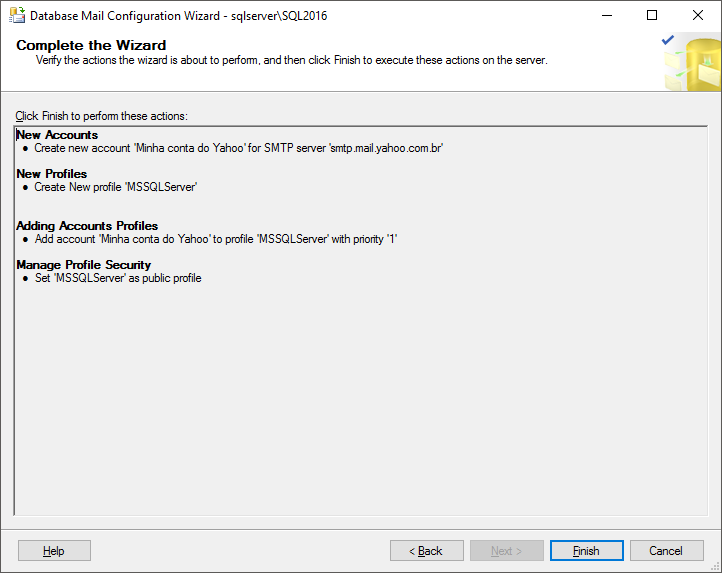
10) E por fim, você verá um resumo das alterações que você configurou e que serão realizadas na instância após clicar no botão “Finish”.
11) Alterações realizadas com sucesso.

Testando o envio de e-mail
Após configurar o Database Mail, vamos testar se o servidor está permitindo o envio normalmente. Para isso, abra o Object Explorer no Management Studio, navegue até Management > Database Mail e clique com o botão direito na opção “Send Test E-mail…”

Basta selecionar o perfil que você criou (No exemplo, é o MSSQLServer), preencher o e-mail do destinatário que irá receber o teste e clicar no botão “Send Test E-mail”

Após enviar o teste, será aberta uma tela confirmando que o e-mail foi para a fila do Database Mail.

Caso você tenha recebido o e-mail de teste, basta clicar no botão “OK”. Se você não recebeu, clique no botão “Trobleshooting” para ser direcionado para a página de ajuda da Microsoft (https://technet.microsoft.com/pt-br/library/ms187540(v=sql.105))
Exemplo de e-mail de teste enviado pelo SQL Server Database Mail:

Para visualizar o log do Database Mail e verificar se os seus e-mails foram enviados ou a mensagem de erro ao tentar enviar, veja mais na parte “Monitorando o envio de e-mails” deste post, logo abaixo.
Enviando o e-mail
Agora que configuramos o servidor, estamos prontos para realizar nossos envios de e-mails. A sp que iremos utilizar é a sp_send_dbmail, do próprio SQL Server, que permite o envio de e-mails no formato texto ou HTML e anexos.
Enviando e-mail no formato HTML
EXEC msdb.dbo.sp_send_dbmail
    @profile_name = 'ProfileEnvioEmail',
    @recipients = '[email protected]',
    @subject = 'Assunto do E-mail',
    @body = 'Olá! <strong>Teste</strong>',
    @body_format = 'html',
    @from_address = '[email protected]'
Enviando e-mail concatenando o resultado de uma query ao corpo da mensagem
EXEC msdb.dbo.sp_send_dbmail
    @profile_name = 'ProfileEnvioEmail',
    @recipients = '[email protected]',
    @subject = 'Assunto do E-mail',
    @body = 'Olá! <strong>Teste</strong>',
    @body_format = 'html',
    @from_address = '[email protected]',
    @query = 'SELECT TOP 10 * FROM sys.sysobjects'
Enviando e-mail com o resultado de uma query como anexo (CSV)
EXEC msdb.dbo.sp_send_dbmail
    @profile_name = 'ProfileEnvioEmail',
    @recipients = '[email protected]',
    @subject = 'Assunto do E-mail',
    @body = 'Olá! <strong>Teste</strong>',
    @body_format = 'html',
    @from_address = '[email protected]',
    @query = 'SET NOCOUNT ON; SELECT TOP 10 * FROM sys.sysobjects',
    @query_attachment_filename = 'anexo.csv',
    @attach_query_result_as_file = 1,
    @query_result_header = 1,
    @query_result_width = 256,
    @query_result_separator = ';',
    @query_result_no_padding = 1
Enviando e-mail com 2 arquivos em anexo
EXEC msdb.dbo.sp_send_dbmail
    @profile_name = 'ProfileEnvioEmail',
    @recipients = '[email protected]',
    @subject = 'Assunto do E-mail',
    @body = 'Olá! <strong>Teste</strong>',
    @body_format = 'html',
    @from_address = '[email protected]',
    @file_attachments = 'C:\Imagem.jpg;C:\Teste.txt'
Monitorando o envio de e-mails
Monitorar ações sempre é importante na TI. O envio de e-mails não foge à regra. Por mais que seja possível monitorar os e-mails pelo servidor de e-mails, nem sempre é tão rápido conseguir validar isso, principalmente porque isso foge um pouco do escopo do DBA/Programador, onde esse controle geralmente é controlado pela equipe de Infraestrutura.
Além disso, o servidor de e-mails guarda logs de todo o tráfego de e-mails, de todas as contas, sendo mais difícil extrair essas informações do que simplesmente consultando tabelas de catálogo do SQL Server, que são a msdb.dbo.sysmail_mailitems e a msdb.dbo.sysmail_event_log.
Para facilitar a extração das informações, eu geralmente costumo criar essa view, e depois apenas faço consultas nela:
CREATE VIEW [dbo].[vwMonitoramento_Email] AS
SELECT
    A.send_request_date AS DataEnvio,
    A.sent_date AS DataEntrega,
    (CASE
        WHEN A.sent_status = 0 THEN '0 - Aguardando envio'
        WHEN A.sent_status = 1 THEN '1 - Enviado'
        WHEN A.sent_status = 2 THEN '2 - Falhou'
        WHEN A.sent_status = 3 THEN '3 - Tentando novamente'
    END) AS Situacao,
    A.from_address AS Remetente,
    A.recipients AS Destinatario,
    A.subject AS Assunto,
    A.reply_to AS ResponderPara,
    A.body AS Mensagem,
    A.body_format AS Formato,
    A.importance AS Importancia,
    A.file_attachments AS Anexos,
    A.send_request_user AS Usuario,
    B.description AS Erro,
    B.log_date AS DataFalha
FROM
    msdb.dbo.sysmail_mailitems                  A    WITH(NOLOCK)
    LEFT JOIN msdb.dbo.sysmail_event_log        B    WITH(NOLOCK)    ON A.mailitem_id = B.mailitem_id

Uma outra forma é utilizando a interface do SQL Server Management Studio

Após selecionar a opção “View Database Mail Log”, você verá a tela dos logs do Database Mail, em uma interface parecida com o do SQL Server Activity Monitor

Ajuda rápida para resolver problemas (Troubleshooting Database Mail)
Caso você esteja com problemas para configurar ou enviar e-mails, seguem algumas dicas que podem te ajudar a resolver esses problemas.
Valide os dados de acesso
Esse tópico pode parecer bobo, mas garanta que você digitou corretamente o endereço do servidor SMTP, porta, usuário, senha e se você marcou a opção de utilizar SSL caso seu servidor SMTP solicite isso.
Recentemente tive uma grande batalha com o Database Mail para configurar uma conta do Yahoo e outra hospedada na Hostgator. Apesar da documentação indicar que eu deveria utilizar a porta 465 (SSL) em ambos os casos, eu ter utilizado um cliente de e-mail (Outlook) configurado utilizando a porta 465 e enviado e-mail normalmente e ter feito um teste de envio utilizando a porta 465 em um VBscript com sucesso, no Database Mail eu só consegui enviar quando coloquei a porta 587 (TLS). Na porta 465 o e-mail não era enviado de jeito nenhum, provavelmente por ser do protocolo SSL.
Sendo assim, consulte a documentação do seu provedor de e-mail e em caso de problemas ao configurar o Database Mail, tente utilizar outras portas alternativas (Geralmente os provedores disponibilizam duas portas para envio de SMTP seguro, uma SSL e outra TLS).
Verificar se o Service Broker está ativado para o database msdb (deve retornar 1):
SELECT is_broker_enabled FROM sys.databases WHERE name = 'msdb'Se o resultado da query for 0, isso significa que o Service Broker não está ativo. Com isso, as mensagens enviadas não serão enfileiradas por ele e o envio não ocorrerá. Para corrigir isso, execute o comando abaixo:
USE master;
GO

ALTER DATABASE msdb SET ENABLE_BROKER WITH ROLLBACK IMMEDIATE;
GO
Já vi vários relatos de pessoas que tentaram ativar o Service Broker no MSDB, mas o processo travou ou simplesmente não ativou porque o Broker não conseguiu obter os locks no MSDB para realizar as alterações necessárias. Se isso acontecer com você, elimine todas as conexões do MSDB ou reinicie o serviço do SQL Service e tente novamente.
Verificar se o Database Mail está executando no database MSDB:
EXECUTE msdb.dbo.sysmail_help_status_sp

-- Se não retornar "STARTED", executar o comando abaixo para iniciar o Database Mail:
EXECUTE msdb.dbo.sysmail_start_sp
Verificar o status da fila de mensagens:
EXECUTE msdb.dbo.sysmail_help_queue_sp @queue_type = 'Mail'Verificar os logs do Database Mail:
SELECT * FROM msdb.dbo.sysmail_event_logVerifica as informações sobre os itens enviados e erros das mensagens:
SELECT * FROM msdb.dbo.sysmail_allitemsFirewall e Antivírus
Muitas vezes o envio do E-mail pode acabar não acontecendo pelo fato do Firewall/Antivírus bloquear a tentativa de envio de mensagens pelo protocolo SMTP por parte do processo do Database Mail. Uma forma de se garantir que o problema não seja o Firewall é liberar a porta utilizada pela conexão (Geralmente 25, 465 ou 587) ou mesmo desativar o Firewall/Antivírus temporariamente, apenas para testar se eles que estão bloqueando o envio ou é alguma outra coisa.
Enviar um teste de e-mail utilizando script VBscript:
Uma outra alternativa de verificar se o problema está no SQL Server ou no servidor é tentando enviar um e-mail por uma outra forma. Para isso, você pode utilizar o script VBscript abaixo:
Const cdoAnonymous = 0 'Sem autenticação
Const cdoBasic = 1 'Autenticação Básica (Base64)
Const cdoNTLM = 2 'NTLM

Set objMessage = CreateObject("CDO.Message")
objMessage.Subject = "Teste de E-mail"
objMessage.From = """Me"" <[email protected]>"
objMessage.To = "[email protected]"
objMessage.TextBody = "Teste de Mensagem.." & vbCRLF & "Foi enviada utilizando autenticação Base64 e SSL."

objMessage.Configuration.Fields.Item _
("http://schemas.microsoft.com/cdo/configuration/sendusing") = 2

' Endereço do servidor SMTP
objMessage.Configuration.Fields.Item _
("http://schemas.microsoft.com/cdo/configuration/smtpserver") = "mail.seudominio.com"

' Tipo de autenticação
objMessage.Configuration.Fields.Item _
("http://schemas.microsoft.com/cdo/configuration/smtpauthenticate") = cdoBasic

' Usuário de autenticação
objMessage.Configuration.Fields.Item _
("http://schemas.microsoft.com/cdo/configuration/sendusername") = "[email protected]"

' Senha de autenticação
objMessage.Configuration.Fields.Item _
("http://schemas.microsoft.com/cdo/configuration/sendpassword") = "sua_senha"

' Porta do SMTP
objMessage.Configuration.Fields.Item _
("http://schemas.microsoft.com/cdo/configuration/smtpserverport") = 465

' Utiliza SSL ?
objMessage.Configuration.Fields.Item _
("http://schemas.microsoft.com/cdo/configuration/smtpusessl") = True

' Timeout
objMessage.Configuration.Fields.Item _
("http://schemas.microsoft.com/cdo/configuration/smtpconnectiontimeout") = 60

objMessage.Configuration.Fields.Update
objMessage.Send

If err.number = 0 then Msgbox "Email enviado com sucesso"
Após criar o script, basta executá-lo pelo Prompt de Comando (CMD.exe):

Valide os protocolos de rede
Uma outra validação que pode ser feita, é se os protocolos de rede Named Pipes e TCP/IP estão habilitados para a sua instância. Caso não estejam, habilite e reinicie o serviço do SQL Server da sua instância.

Analise a conta de serviço do SQL Server
Um outro ponto que você deve avaliar caso não esteja conseguindo enviar seus e-mails é verificar se a conta de serviço que está sendo utilizada para executar o SQL Server possui permissões para acessar a rede externa. Não precisa necessariamente ser uma conta de Administrador local ou Domain Admin, mas precisa ter as permissões básicas de acesso à rede para conseguir enviar o e-mail SMTP.

Para mais detalhes sobre contas de serviço, acesse este link.
Instale a última versão do Service Pack e Cumulative Updates
Microsoft SQL Server 2016 SP1
Microsoft SQL Server 2016 Latest Cumulative Update
Para outras edições, acesse este link.
Instale a última versão do Service Pack e Cumulative Updates
Caso você esteja utilizando o SQL Server 2016 RTM ou SP1, fique atento a um problema comum do Database Mail, que é a necessidade de ter que instalar o Microsoft .NET Framework 3.5 no seu servidor para evitar que as suas mensagens fiquem presas na fila do Service Broker e fiquem sempre com o status de unsent (não enviadas). Caso contrário, o Database Mail não irá funcionar devido a um bug do produto, que foi corrigido no Cumulative Update 2 (Link de referência), voltou a ocorrer no Service Pack 1 CU1 e foi novamente corrigido no Service Pack 1 CU2 (Link de referência).
Link da Microsoft para ajudar a solucionar problemas do Database Mail
Solucionando problemas de Database Mail
Como enviar e-mail mail email pelo sql server, how to send email mail from within sql server
Como enviar e-mail mail email pelo sql server, how to send email mail from within sql server

Comentários (0)
Carregando comentários...