
Olá pessoal!
Tudo certinho ?
Neste post, eu gostaria de demonstrar como conectar no SQL Server utilizando o PHP (Xampp) e o driver PDO no Windows. Muitas pessoas acabam passando por dificuldades para a instalação e configuração dos drivers, devido a pequenos detalhes técnicos que acabam não sendo observados e impossibilitam a conexão entre o PHP e o banco de dados SQL Server.
O primeiro passo para conseguir essa conexão é baixar o Microsoft® ODBC Driver 18.2.1.1 for SQL Server® para a sua máquina e realizar a instalação do driver.
O próximo passo é visualizar as informações do seu ambiente. Para isso, crie um arquivo chamado phpinfo.php na raiz do seu servidor web PHP (o diretório padrão é C:\xampp\htdocs), com o conteúdo abaixo:
<?php
    phpinfo();
?>
Após visualizar esse arquivo no seu navegador web (http://localhost/phpinfo.php), você deverá observar uma tela como essa:

Neste tela, precisamos identificar as seguintes variáveis de ambiente:
- Versão do PHP (no caso do exemplo, 7.1.1)
- Arquitetura do PHP (no caso do exemplo, x86)
- Localização do arquivo de configuração (php.ini)
- Verificar se versão da compilação do PHP é TS (Thread-safe) ou NTS (Non Thread-safe) (no caso do exemplo, é TS)
Após identificar essas informações, vamos agora baixar o Microsoft Drivers for PHP for SQL Server, de acordo com a sua versão do PHP:
Relação entre versão do driver e versão do PHP
| Versão do Driver | Versão do PHP | Download do driver |
|---|---|---|
| 5.11.0-beta1 | PHP 7.4 a PHP 8.2 | Baixar |
| 5.10.1 | PHP 7.4 a PHP 8.1 | Baixar |
| 5.9 | PHP 7.3 a PHP 8.0 | Baixar |
| 5.8 | PHP 7.2 a PHP 7.4 | Baixar |
| 4.3 | PHP 7.0 e PHP 7.1 | Baixar |
| 4.0 | PHP 7.0 | Baixar |
| 3.2 | PHP 5.6.4+ ou PHP 5.5.16+ ou PHP 5.4.32 | Baixar |
| 3.1 | PHP 5.5.16+ ou PHP 5.4.32 | Baixar |
| 3.0 | PHP 5.4.32 ou PHP 5.3.0 | Baixar |
| 2.0 | PHP 5.3.0 ou PHP 5.2.4 ou PHP 5.2.13 | Baixar |
Relação entre versão do driver e versão do driver ODBC
Clique aqui para expandirRelação entre versão do driver e versão do banco de dados
Clique aqui para expandirRelação entre versão do driver e versão do Windows
Clique aqui para expandirApós identificar a versão correta do driver de acordo com a sua versão do PHP, SQL Server e Sistema Operacional, baixe o driver indicado e escolha uma pasta para extrair os arquivos durante a instalação.
Após isso, copie todos os arquivos que foram instalados para o diretório php\ext na sua instalação do Xampp (o diretório padrão é C:\xampp\php\ext)

Caso você não saiba o caminho do seu arquivo de configuração (o caminho padrão é C:\xampp\php\php.ini), na tela do phpinfo(), demonstrada logo acima, é possível identificar o caminho correto do seu arquivo php.ini buscando por Loaded Configuration File
Após copiar todos os arquivos, edite o arquivo php.ini da sua instalação e adicione os registros abaixo:
extension=php_pdo_sqlsrv_71_ts_x86.dll

extension=php_sqlsrv_71_ts_x86.dll
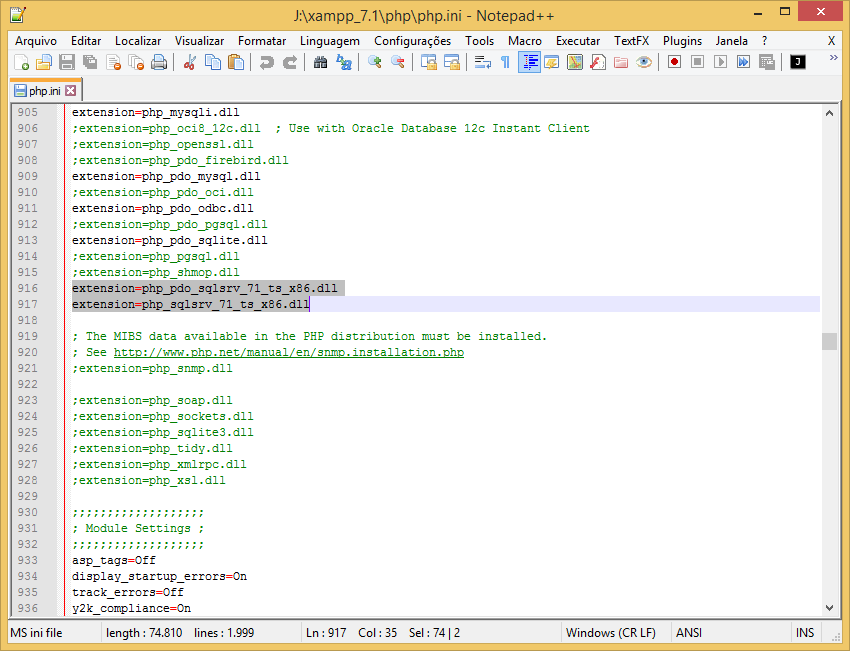
Lembrando que o nome das DLL’s variam de acordo com a versão do PHP (71, 70, 54, etc), Thread-safe (TS ou NTS) e arquitetura (X86 ou X64) e devem ser SEMPRE iguais ao nome dos arquivos que você baixou e copiou para o diretório php\ext.
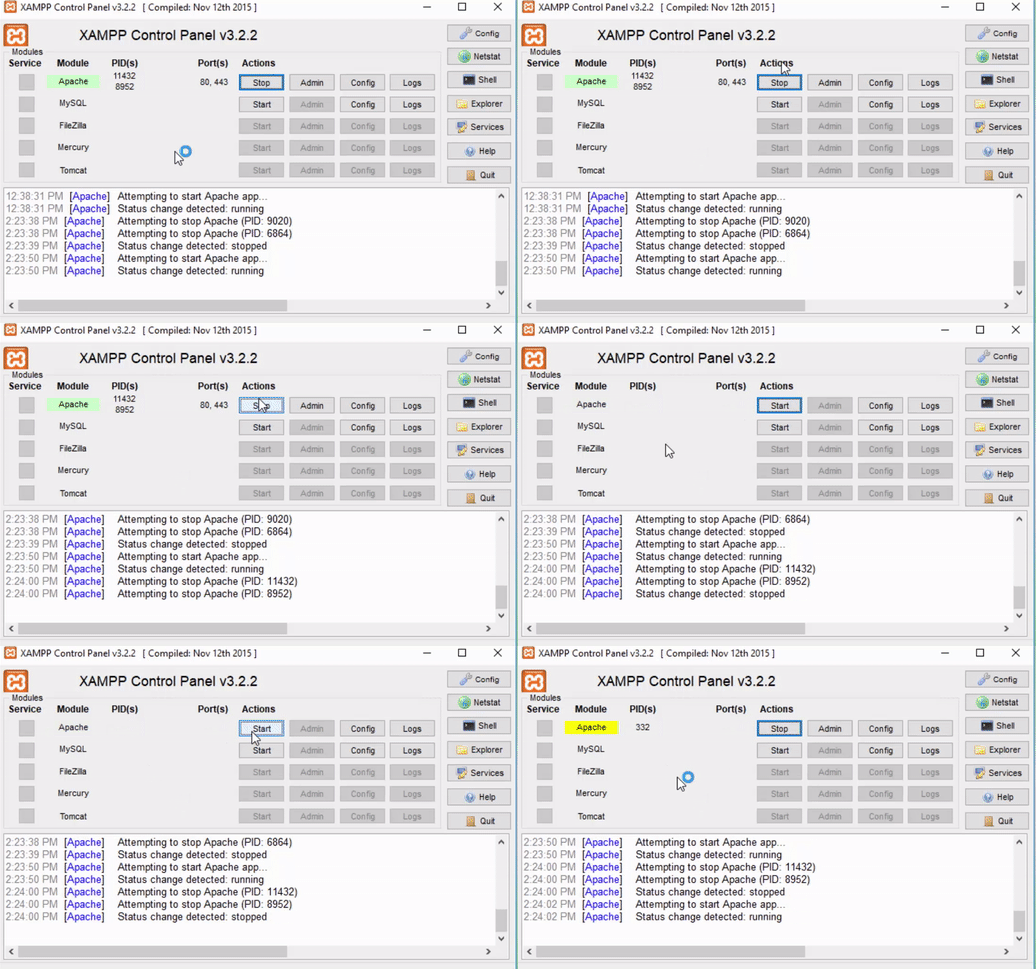
Uma vez que você já editou o arquivo php.ini, basta reiniciar o Apache para que as alterações façam efeito, conforme demonstrado abaixo:
Abra novamente o arquivo phpinfo.php (http://localhost/phpinfo.php) e veja se agora o driver foi carregado:

Caso esteja igual ao do print, quer dizer que o driver está instalado e pronto para ser utilizado!
Script de teste de conexão
<?php

try
{

    $servidor = "vm-dba";
    $instancia = "sql2016";
    $porta = 1433;
    $database = "master";
    $usuario = "usuario_php";
    $senha = "123456";

    $conexao = new PDO( "sqlsrv:Server={$servidor}\\{$instancia},{$porta};Database={$database}", $usuario, $senha );
}
catch ( PDOException $e )
{
    echo "Drivers disponiveis: " . implode( ",", PDO::getAvailableDrivers() );
    echo "\nErro: " . $e->getMessage();
    exit;
}

$query = $conexao->prepare( "select @@version" );
$query->execute();

$resultado = $query->fetchAll();

echo $resultado['0']['0'];

unset( $conexao );
unset( $query );
Resultado:

É isso aí!
Espero que tenham gostado desse artigo e já podem começar a criar aplicações utilizando PHP e SQL Server!
Existe ainda um link bem interessante, da própria Microsoft, que ajuda os desenvolvedores a criarem um ambiente PHP. Para acessar essa documentação, clique neste link aqui.
Forte abraço!

Comentários (0)
Carregando comentários...